

 로그인을 해주세요.

-
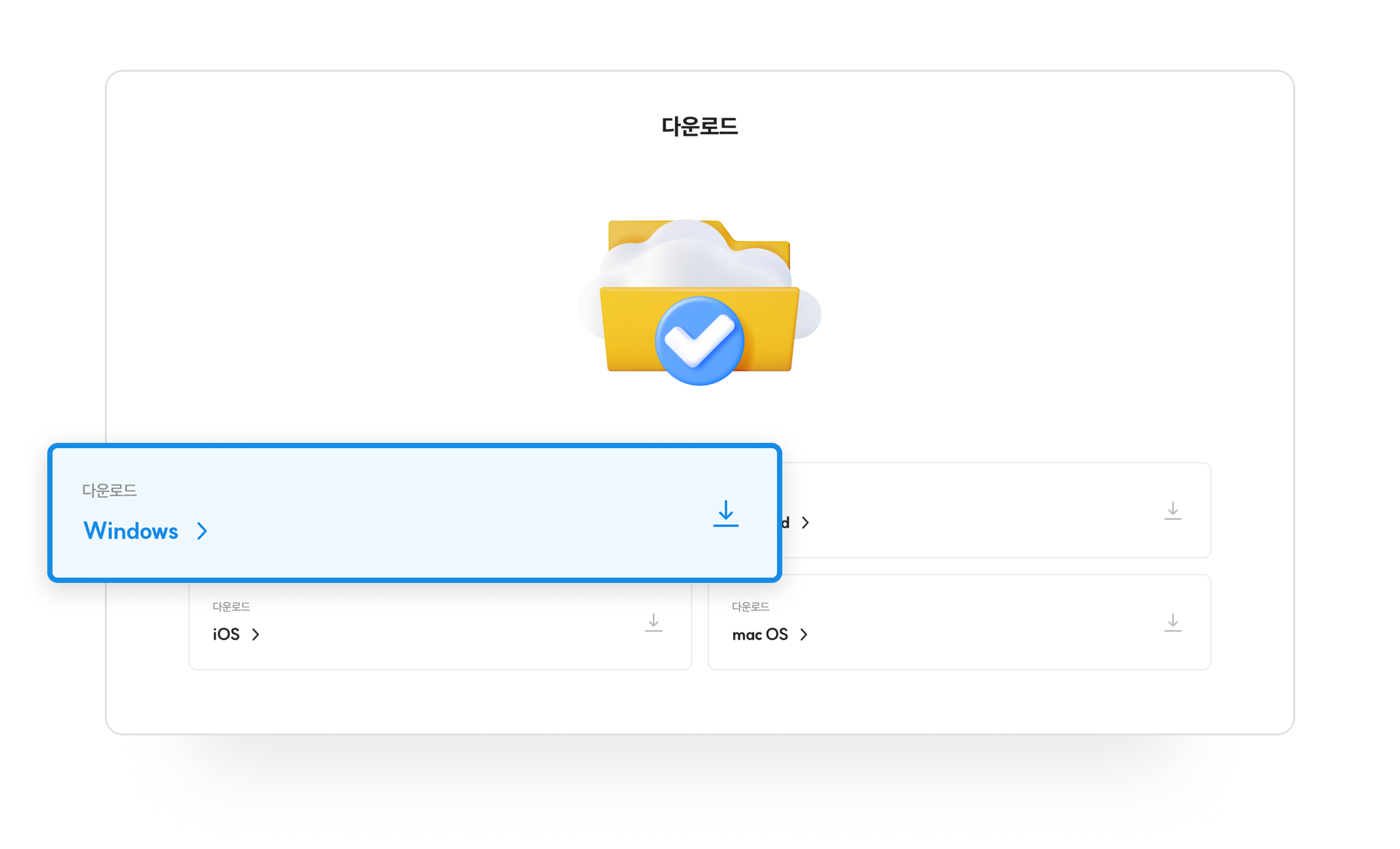
01. 프로그램 다운로드
1 [다운로드] 메뉴에서 Windows 프로그램을 다운로드 해주세요.
-
02. 회원 아이디로 로그인
2 로그인 후 보유한 아이디 목록을 확인하고, 원하는 아이디를 클릭해 VPN 연결을 준비하세요.
(새로고침 버튼을 눌러 서비스 현황을 업데이트할 수 있습니다.)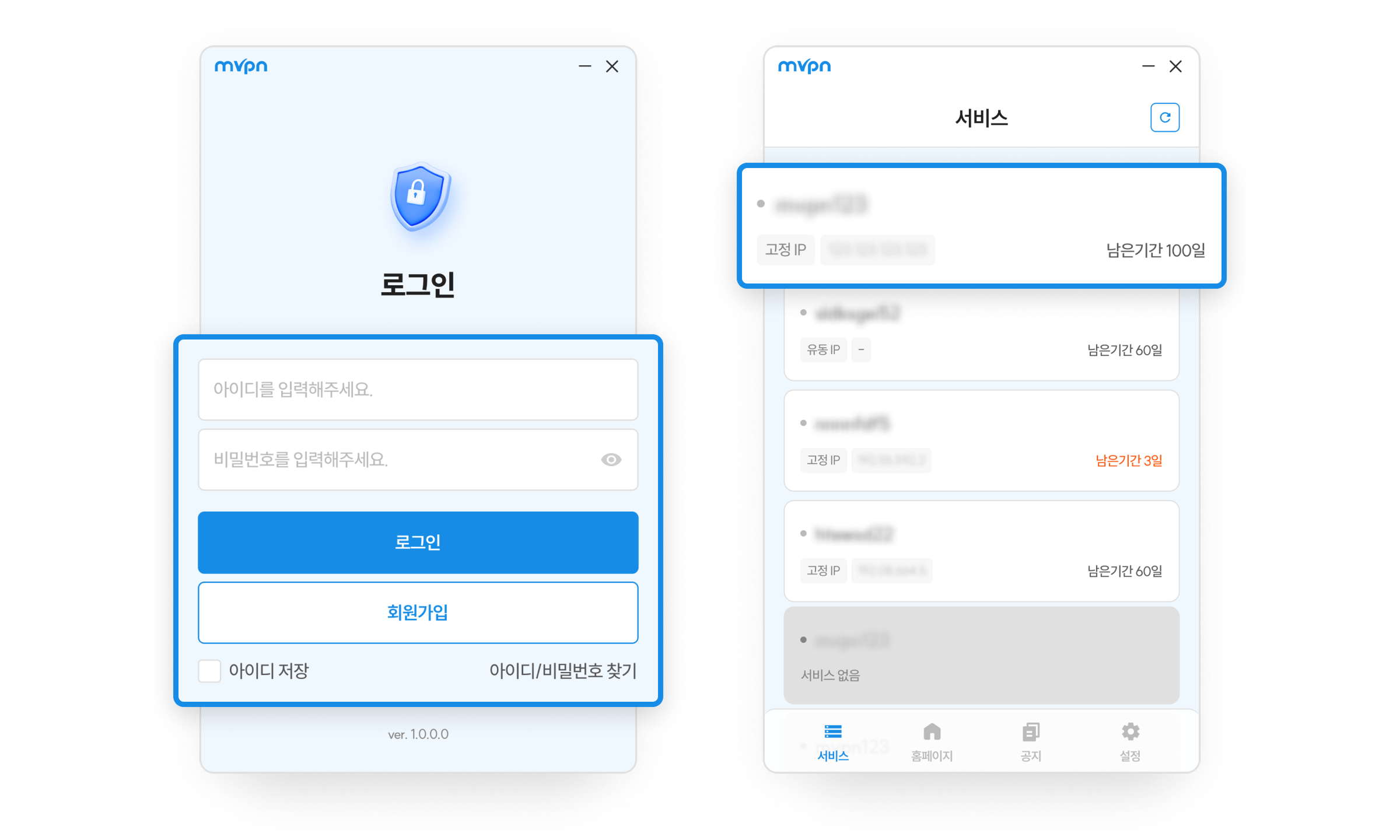
-
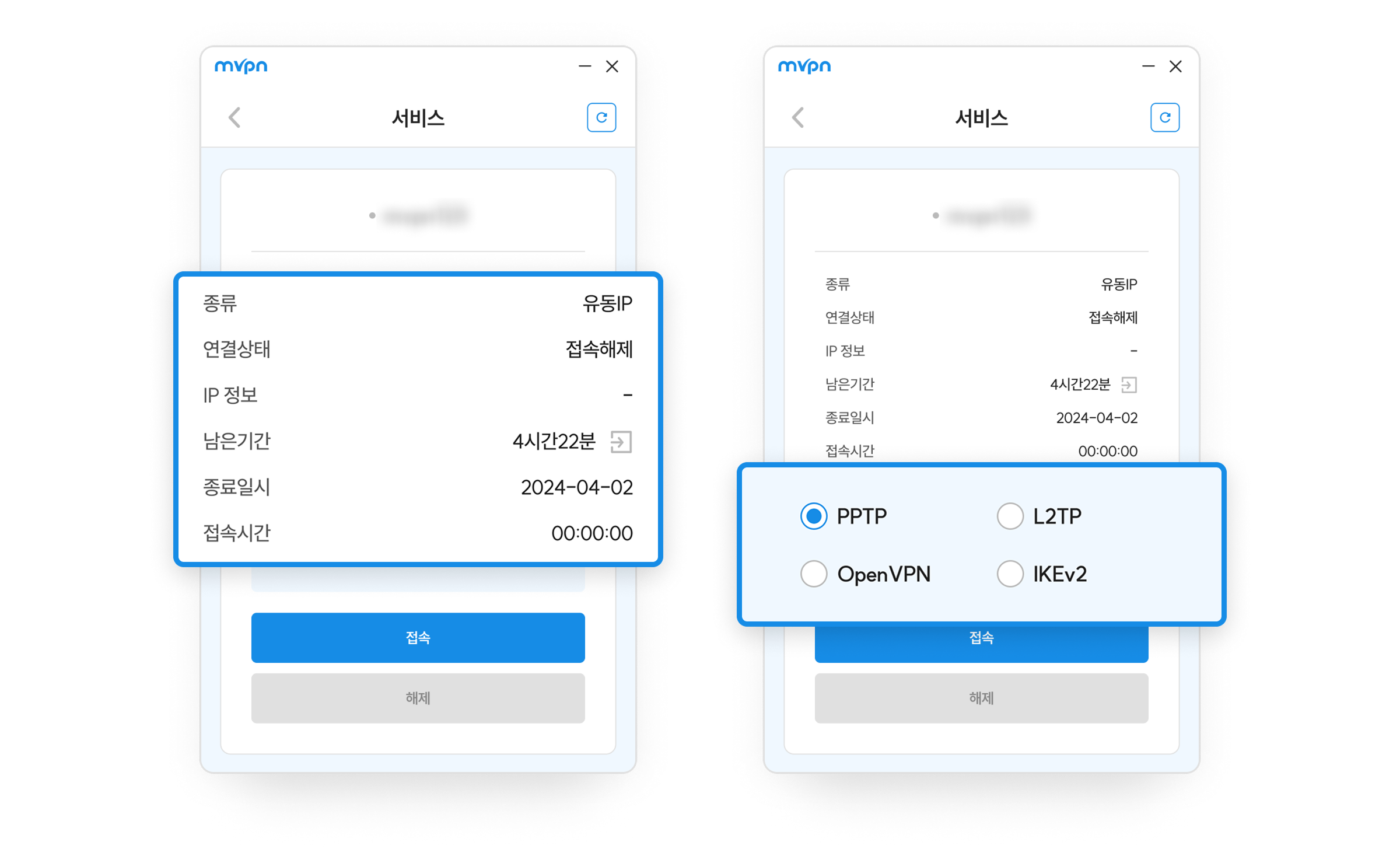
03. VPN 연결 전 상세 화면
3 해당 아이디의 상세 정보를 확인한 뒤, 하단에서 VPN 접속 방식을 선택해 연결을 준비해주세요.
-
종류
신청한 서비스 (고정 IP / 유동 IP) -
연결상태
1) 접속대기중 : VPN 연결 전 상태
2) 접속완료 : VPN 연결 상태 -
IP 정보
1) 고정 IP : 아이디에 할당 된 고정 IP
2) 유동 IP : 접속 시 유동적으로 할당 되는 IP -
남은기간
기간 결제 서비스의 만료일까지 남은 기간 -
종료일시
서비스 종료일 -
접속시간
VPN에 접속 중인 시간
* 고정 IP 서비스를 이용하는 고객은 IP 정보 아이콘을 눌러 아이피 교체권 구매 가능 / 기간 결제 서비스를 이용하는 고객은 남은 기간 아이콘을 눌러 기간 연장 가능
-
-
04. VPN 연결 후 상세 화면
4 VPN 연결 후 선택한 방식으로 정상적으로 접속되었는지 확인해주세요.
추가로 다른 아이디로 연결을 시도할 경우, 기존 VPN 연결이 해제됩니다.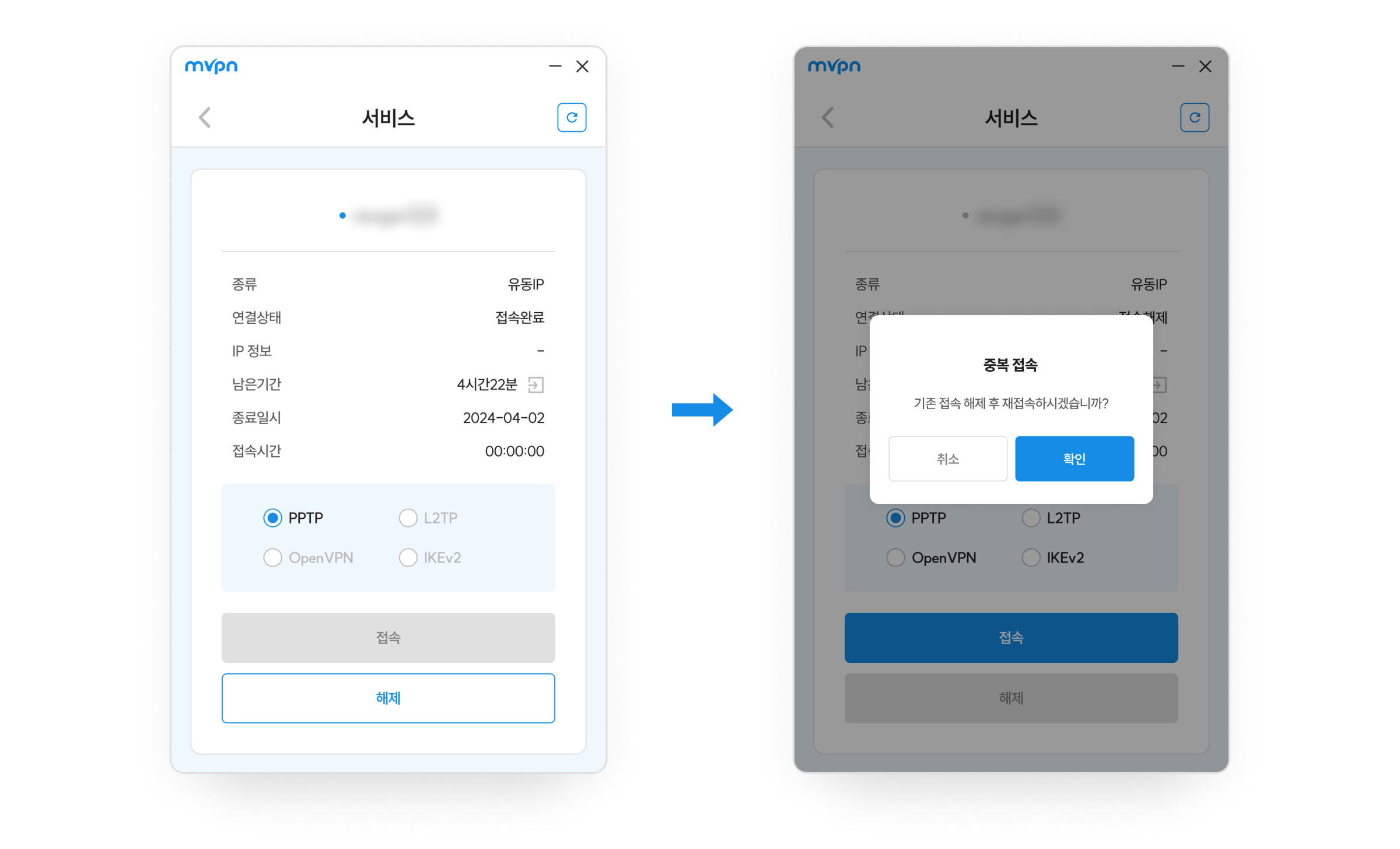
-
05. 서브계정으로 로그인
5 서브계정으로 로그인할 경우, 해당 아이디의 상세 화면으로 바로 이동됩니다.
이용 중인 서비스가 없는 경우, ‘서비스 신청하기’ 버튼을 클릭해 홈페이지에서 서비스를 신청한 후 이용할 수 있습니다.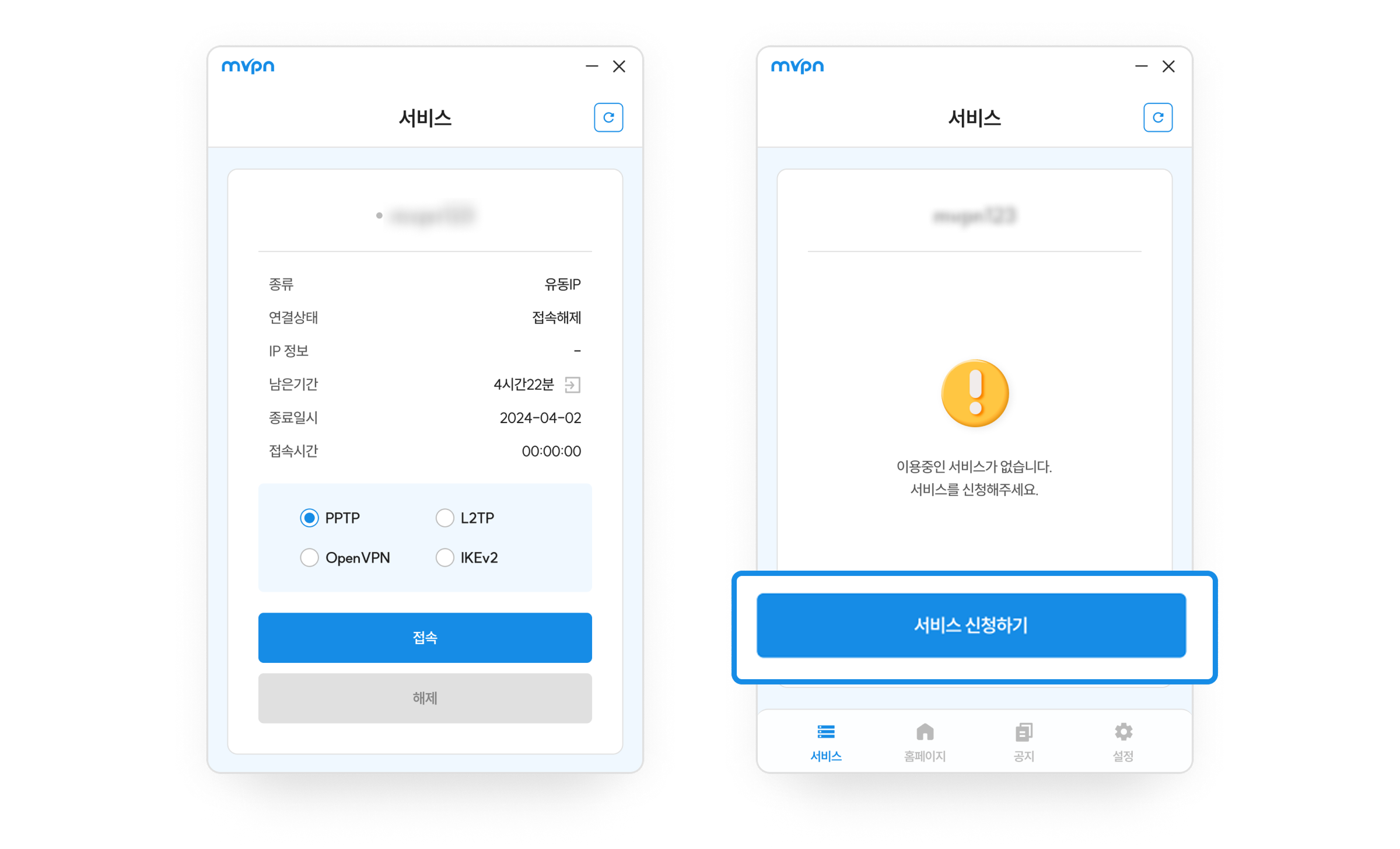
-
06. 공지사항
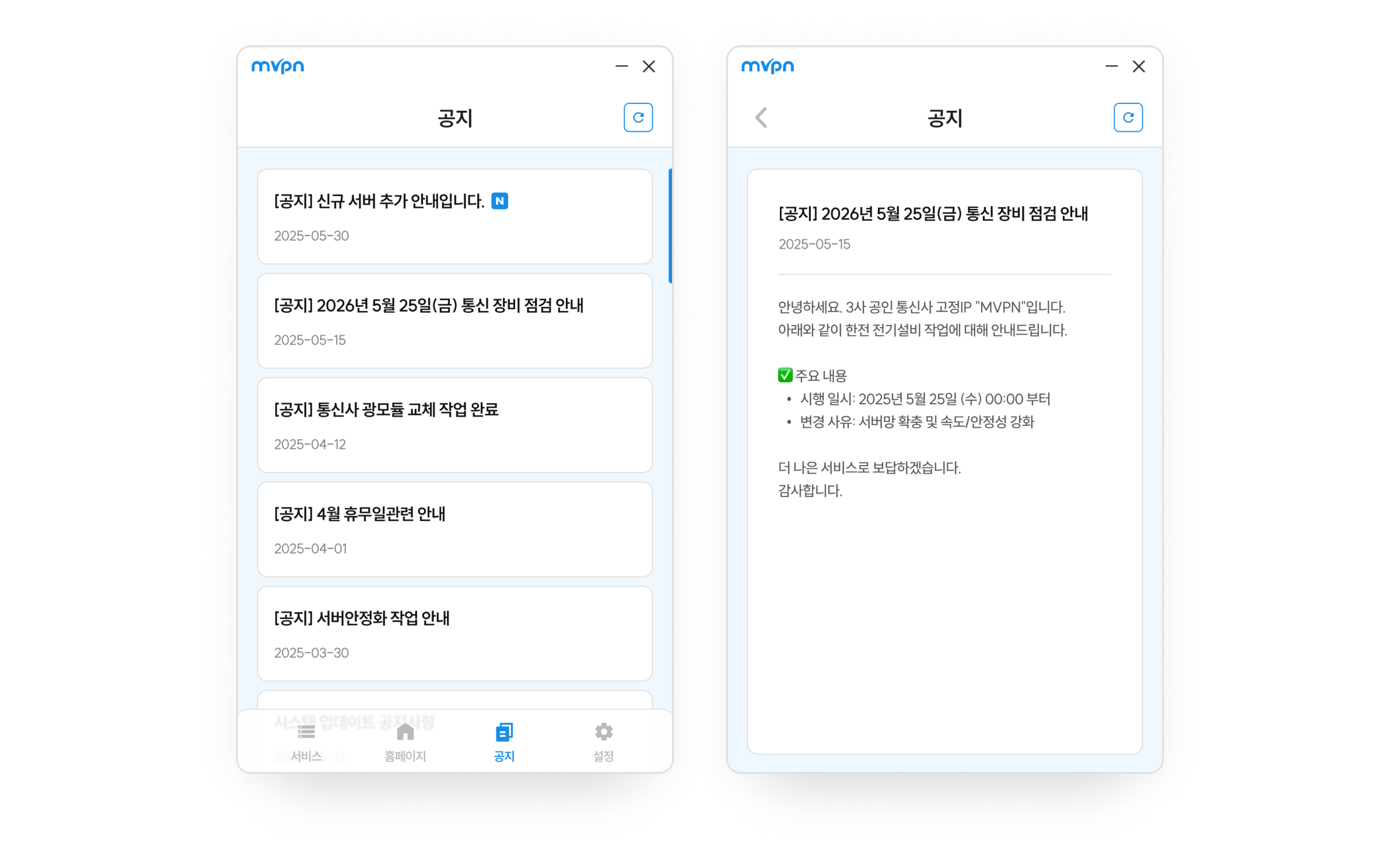
6 앱에서도 홈페이지와 동일한 공지사항을 실시간으로 확인할 수 있어, 최신 소식이나 안내를 언제 어디서나 바로 확인할 수 있습니다.
-
07. 설정
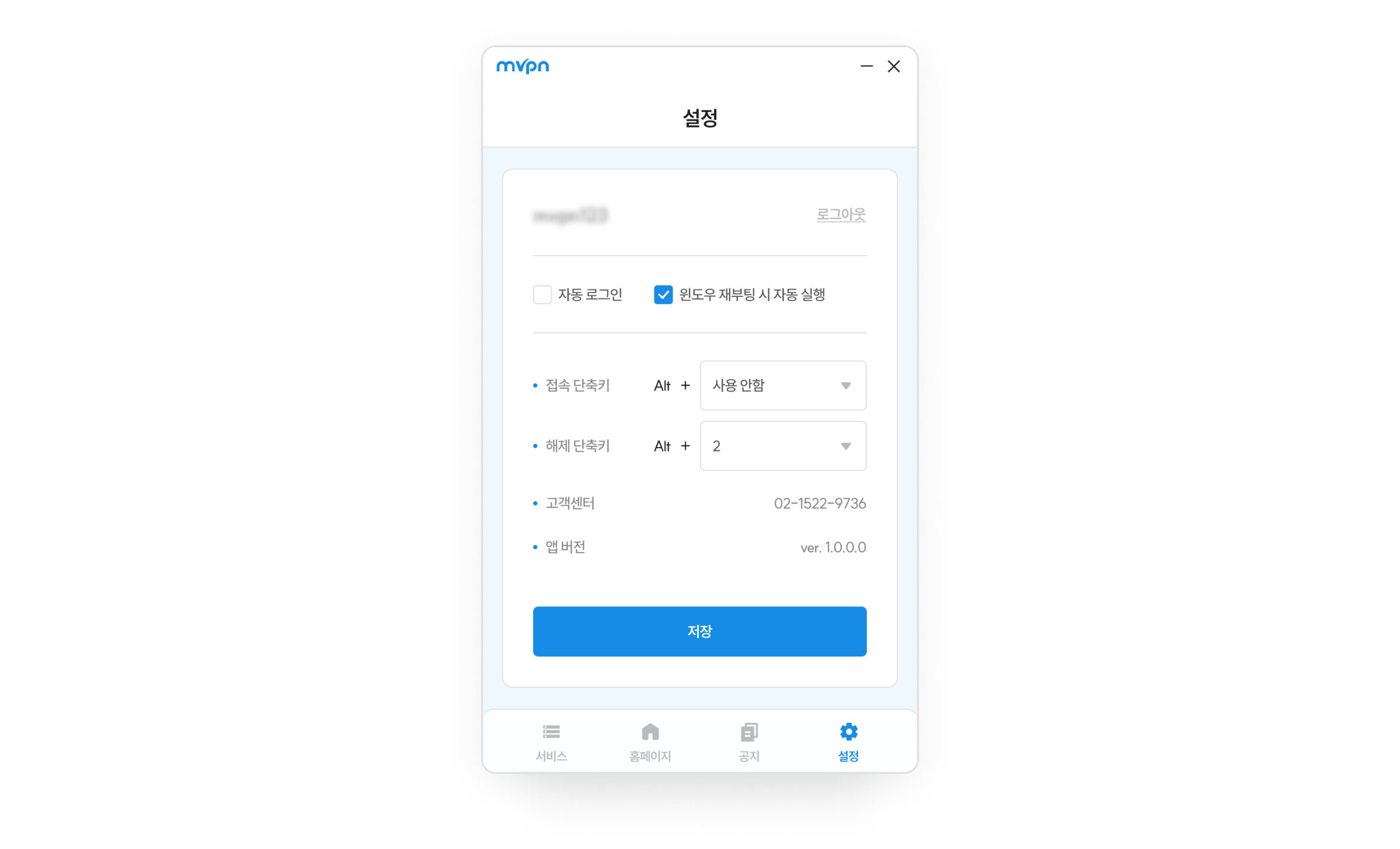
7 설정에서 앱의 편의 기능을 조정하고 앱 정보를 확인할 수 있습니다.
-
접속 단축키
단축키 설정으로 VPN 연결 -
해제 단축키
단축키 설정으로 VPN 해제 -
앱 버전
현재 사용 중인 앱 버전 확인
-


 정기 결제 취소 안내